Mostrando entradas con la etiqueta blogger. Mostrar todas las entradas

miércoles, 15 de diciembre de 2010

Modificar el formulario

Formulario por defecto
El formulario que hemos puesto tiene por defecto un tamaño, en mi opinión demasiado grande para ponerlo en el blog, ademas tiene muchas frases innecesarias.
Podemos modificar el cóadigo html para reducir su tamaño, para ello le damos al simbolo de las herramientas que esta en la parte de abajo a la derecha.
En el código html buscamos style="width: la cifra que pone detrás, que por defecto es 550px, la cambiamos hasta que tenga el tamaño deseado, yo he puesto 180px.
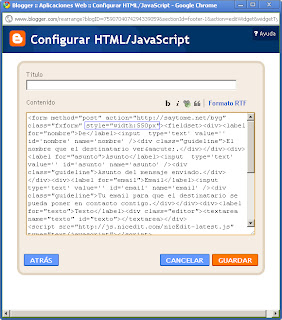
Luego podemos ir buscando las frases que queremos borrar, yo he borrado el nombre que el destinatario verá, asunto del mensaje enviado y tu email para que el destinatario se pueda poner en contacto contigo. Para esto nos vamos al código html pulsamos crtl + f (buscar) y buscamos las frases y las borramos.
Este es el resultado final:

Insertar un formulario en tu blog

Para crear un formulario iremos a la página SayToMe haciendo clic en la foto.
Pulsamos sobre Crea ya tu propio formulario.
Rellenamos los cuadros con la información que piden y pulsamos enviar.
Para ponerlo en nuestro blog le damos a obtener el código html que es el link de abajo.
Copiamos el código html que viene en el recuadro de arriba.
Ahora nos vamos a la pestaña diseño de nuestro blog y le damos a añadir un gadget, elegimos html/javascript. 
Pegamos el código html en contenido, le ponemos un titulo y pulsamos guardar.


Cómo abreviar las entradas con Leer más...

Nos ponemos en la pestaña de edición de html, que está dentro de diseño.
Marcamos la pestaña expandir plantillas de artilugios.
Dentro del codigo html buscamos la <data:post.body/> (para buscar podemos pulsar crtl +F y escribir lo que queremos buscar en el recuadro) y la sustituimos por:
<b:if cond='data:blog.pageType != "item"'>
<div expr:id='"summary" + data:post.id'><data:post.body/></div>
<script type='text/javascript'>createSummaryAndThumb("summary<data:post.id/>");</script>
<span class='rmlink' style='float:right'><a expr:href='data:post.url'> Leer más...</a></span>
</b:if>
<b:if cond='data:blog.pageType == "item"'><data:post.body/></b:if>

Después buscamos la linea </head>, una vez que lo hemos localizado delante de esta ponemos: 
<script type='text/javascript'>
summary_noimg = 430;
summary_img = 340;
img_thumb_height = 100;
img_thumb_width = 120;
</script>
<script src='http://vietwebguide2.googlepages.com/summary-post-v20-test.js' type='text/javascript'/>

Sustituir Leer mas... por una imagen
Buscamos Leer mas... dentro del código html y lo sustituimos por: 
<img src="Url_de_la_imagen"/> donde pone Url de la imagen ponemos la url de la imagen. 
Dejo el enlace a un blog en el que se explica todo pulsa aqui

jueves, 4 de noviembre de 2010

Mejorar la Busqueda. Posicion del Blog. Añadir un formulario y e-mail.

Mejorar la búsqueda
-Resaltar con <strong> y </strong> aquello que quiera poner en negrita, encualquier emtrada. Para ello hacerlo en Edición html.
-En diseño >Buscar la zona de la cabecera>Edicion html>Buscar (Crtl + F) ... .
Sustituir por el código fuente aquí indicado .Cuidado con los espacios en blanco al copiar.
Posición del blog
-Conocer mi pagerank. Utilizar para ello el progama prchecker. Acceder aquí.
Añadir un formulario y e-mail.
-Es muy util que puedan conectar con nosotros .Para ello pondremos un formulario de contacto.
-Para ello: Diseó>Elementos de página>Añadir un gadget> HTML/Javascript. Ver aquí.

martes, 2 de noviembre de 2010

Insertar fotos y vídeos en las entradas de tu blog.

Insertar fotos en las entradas
1. Pulsamos sobre nueva entrada.
2.En la ventana que nos nos aparece pulsamos sobre el dibujo que hay a la izquierda de enlace y la elegimos y le damos a subir.
Torre eiffel
3.Una vez que la foto esta insertada si la pulsamos aparece un menú que nos permite cambiar el tamaño, alineación, eliminarla, añadirle una leyenda.

Insertar vídeos en las entradas
1. Pulsamos sobre nueva entrada.
2A. Para este paso tenemos que tener el vídeo descargado en nuestro PC. En la ventana que nos nos aparece pulsamos sobre el dibujo de la claqueta de cine y seguimos el mismo proceso que las fotos. 
2B. Buscamos el vídeo en youtube,  pulsamos insertar, que está debajo del vídeo seleccionamos los parámetros deseados como color de la barra y el tamaño.
3B. Copiamos el código HTML que nos dan y lo pegamos en la pestaña de edición de HTML, en el lugar que queramos que salga.

jueves, 28 de octubre de 2010

Unidad 1.Caso práctico 14

Crea tu propio blog con blogger 
1. Acceder a www.blogger.com
2. Tener una cuenta en Google o crearla de nuevo. Acceder.
3. Configurar titulo del blog y dirección URL del blog.
4. Es posible que nos pida un código de verificación envíando un SMS a nuestro movil. Proceder (Evitar codigo malicioso).
5. Continuar y podremos elegir nuestra plantilla y el blog estará creado.
Nueva entrada
Buscar en la parte superior de la pantalla (normalmente) la opción de nueva entrada.
Esto generará un nuevo post, que podemos crear con un editor bastante intuitivo.