miércoles, 8 de diciembre de 2010

Unidad 2.Caso práctico 4

Crearción de una wiki en ubuntu
Una wiki es un sitio web cuyas páginas pueden ser editadas por los usuarios desde su propio navegador web.
Para empezar tendremos que acceder a la siguiente  dirección: http://bitnami.org/stack/mediawiki
En la zona native, podremos ver,  la aplicación para los distintos tipos de SO, pulsamos sobre el download que esta en la columna de Linux, el de arriba.
El archivo que se nos descarga lo tenemos que meter dentro de nuestra carpeta personal en   /lampstack/-1-1-2/apps.
Una vez que lo hemos metido abrimos una ventana del terminal y nos metemos en la carpeta en la que hemos metido el archivo que hemos descargado para ello escribiremos cd lampstack/-1-1-2/apps, una vez dentro escribiremos chmod a+x bitnami-mediawiki-1.16.0-0-linux-installer.bin para darle permisos de lectura y escritura, después para ejecutarlo escribimos el comando sudo ./bintnami-mediawiki-1.16.0-0-linux-installer.bin
Después nos aparecerá la ventana para empezar a instalarlo, pulsamos adelante.
Seleccionamos los componentes que queremos ponerle (le dejamos los que vienen por defecto) y pulsamos adelante.
Ponemos el directorio en que queremos guardar la aplicación (le dejamos el que vienen por defecto)y pulsamos adelante.
En esta ventana creamos la cuenta de super-administrador con los datos deseados y pulsamos siguiente.
Dejamos el puerto que viene por defecto y pulsamos adelante.
Le ponemos un nombre a nuestra wiki y pulsamos adelante.
Una vez terminada la instalación accedemos desde nuestro navegador a la dirección http://localhost/mediawiki/index.php/Main-Page


domingo, 5 de diciembre de 2010

Unidad 1.Caso práctico 9

Crear una cuenta en eyeOS en Ubuntu
EyeOS es un escritorio virtual libre y gratuito, utilizable desde un navegador web, incluye una suite ofimática y un completo framework para desarrollar nuevas aplicaciones web como si fueran aplicaciones de escritorio.
1. Accedemos a la pagina web del eyeOS pulsando aquí.
2. Descargamos la versión 1x ya que la 2x esta todavía en pruebas, para lo cual pulsaremos sobre el download verde.

3. Seleccionamos guardar el archivo.
4. El archivo que se ha descargado lo meteremos en el directorio lampstack/apache2/htdocs.
5. Una vez copiado, lo descomprimimos, abrimos el terminal y nos situamos en la carpeta que lo hemos copiado con el comando cd lampstack/apache2/htdocs, una vez dentro ejecutamos el comando sudo tar xvfz eyeOS_1.8.5.2.tar.gz
6. Por ultimo accedemos a nuestro navegador a la direccion http://localhost:8080/eyeOS/installer. En esta pantalla pondremos los datos de root (administrador) y pulsamos instalar eyeOS.
Nos logeamos  con los datos de root.
El eyeOS viene con una serie de aplicaciones instaladas
Escritorio de eyeOS

Tutorial EyeOS Parte1
Tutorial EyeOS Parte2


Dejo un enlace a un blog en que explican como instalarlo detalladamente clic aquí
Para mas información dejo un enlace a la página oficial: http://www.eyeos.org/
Aquí un enlace con información sobre EyeOS: http://es.wikipedia.org/wiki/EyeOS 

sábado, 4 de diciembre de 2010

Unidad 1.Caso práctico 1

Añadir la función Brief a Firefox
Brief es una extensión que tiene firefox que permite almacenar y visualizar el contenido de una web sin necesidad de estar conectado, es similar a google reader.
Para acceder a la página haz clic aqui. 
En la página tendremos que pulsar sobre Add to firefox. 
Nos aparece una ventana con lo que vamos ha instalar en la que le tendremos que dar a instalar 
Complementos a instalar
Una vez que los ayamos instalado nos aparece esta pantalla en la que haremos clic en reiniciar firefox.
Ahora solo falta añadir algún canal de noticias para probarlo, accedemos a una página, por ejemplo http://www.marca.com/. Una vez que estamos dentro vemos que en la barra de direcciones aparece el símbolo de brief.
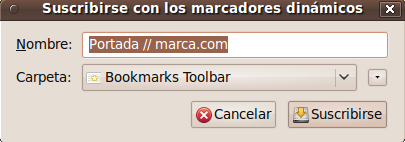
Si lo pulsamos nos aparecerá una ventana en la que tendremos que pulsar sobre suscribirse. Ahora y nos pedirá que le demos un nombre al nuevo marcador.
Una vez hecho esto podremos ver nuestros marcadores debajo de la barra de direcciones.
Marcador desplegado


Agregar gadgets a la barra de google

Una vez que tenemos la barra instalada podremos agregar nuevos gadgets, para ello tendremos que pulsar sobre el mas que hay en la parte de arriba.


Cuando lo pulsamos nos aparece una ventana en la que nos aparecen los gadgets que podemos usar.En la parte de arriba a la izquierda podemos hacer una búsqueda de los gadgets que queremos utilizar.
Para agregarlo tenemos que que posicionarnos sobre el y pulsar sobre el añadir que aparece debajo y automáticamente se añade en la barra.Para defir las preferencias del gadget nos colocamos encima y pulsamos la flecha que apare.

Unidad 1.Caso práctico 08

Instalar los gadgets de google en windows
Barra de
 gadgets
de google
Un gadget es una aplicación, usada para informar o simplemente entretener.
Para instalar la barra de gadgets de google en nuestro escritorio tenemos que seguir estos pasos: Accedemos a la dirección http://desktop.google.es/es/?ignua=1, en esta página tendremos que pulsar sobre el botón instalar google gadgets. Nos aparece una ventana donde tendremos que darle a ejecutar y luego aceptar las condiciones del servicio, pulsamos finalizar y nos aparecerá una barra lateral en la que ya hay unos gadgets colocados por defecto y donde podremos colocar otros mas.

lunes, 22 de noviembre de 2010

Opciones de gooogle groups

Despues de registrarnos y acceder a nuestra cuenta podemosver varios apartados:
Debates: en este apartado podremos crear nuevos debates, para lo cual tendremos que pulsar sobre nueva entrada. En la nueva ventana que aparece pondremos en Asunto el nombre que le queremos dar al debate, en Cc pondremos a quienes queremos que le llegue un mensaje de aviso a su cuenta y por ultimo escribiremos un mensaje.
Si marcamos la casilla de abajo nos enviara una copia del mensaje para saber lo que se publica desde tu gmail.
También el administrador tiene una serie de opciones: Cerrar el tema, mostrar primero dicho tema,  también puede enviar actualizaciones del debate a los correos de cada usuario.

Miembros: Para acceder a este apartado pulsamos sobre miembros del menú de la derecha. En esta página podemos ver los miembros pertenecientes al grupo y el rango que tienen, pueden ser:
  • Propietario: los propietarios del grupo pueden eliminar el grupo además de cambiar su configuración.
  • Administrador: los administradores pueden aprobar los mensajes pendientes y los miembros pueden cambiar la configuración del grupo.
  • Miembro normal: los miembros pueden leer los archivos y enviar mensajes.
Puedes agregar nuevos miembros pulsando añadir o invitar a nuevos miembros, que se encuentra debajo de los miembros o y en el panel de la derecha, y escribiendo la dirección de correo electrónico de las personas a las que quieres invitar.
Puedes editar las opciones de cada usuario pulsando sobre editar la lista de miembros y los permisos de miembro, que se encuentra debajo del botón de añadir o invitar nuevos miembros, y luego pulsando editar del usuario que quieras editar. En esta pantalla podemos ver el nombre del usuario, su correo, cuando fue añadido al grupo, su tipo de suscripción, el tipo de miembro que es, si tiene permiso para enviar entradas y si lo queremos eliminar. 

Archivos: En este apartado podemos compartir archivos con el resto de usuarios del grupo. Tiene un espacio limite de 100 MB y acepta archivos de diferentes tipos de audio, vídeo, imágenes, texto, ... (.mp3, .jpg, .pdf, .doc, .txt, .zip, ...).
Para subir archivos pulsamos sobre cargar archivos y luego en seleccionar archivos. Una vez seleccionados pulsamos ya he terminado de subir archivos. 
Páginas:  en este apartado podemos crear paginas, para crear una pagina tienes que darle a nueva pagina y una vez dentro escribir el contenido de tu página, cuando creas la página tienes un editor de texto igual que el de blogger. Cuando vayas creando paginas, irán apareciendo los títulos dentro del apartado páginas.
Acerca de este grupo: En este apartado podemos ver información acerca del grupo como:
Miembros: nº de usuarios que tiene el grupo.
Descripción: Como el propio nombre indica es una pequeña descripción del grupo (es la que pone el propietario del grupo cuando lo crea). Si pulsamos editar nos lleva al apartado configuración del grupo en el que podremos modificarlo.
Idioma: Nos indica en que idioma esta el grupo. Si pulsamos editar nos lleva al apartado configuración del grupo en el que podremos modificarlo.
Categorías: Podemos ver a que categoría pertenece el grupo. Si pulsamos editar nos lleva al apartado configuración del grupo en el que podremos modificarlo o añadirlo a otras categorías, solo puede pertenecer a un máximo de 3 categorías.
Acceder: Nos indica que acciones pueden realizar los tipos de usuarios. Si pulsamos editar nos lleva al apartado configuración del grupo en el que podremos modificarlo.
Correo electrónico del grupo: Podemos ver la dirección de correo del grupo, la cual se fija cuando se crea el grupo. Para enviar un mensaje tenemos que tener configurado el outlook express.
Feeds: Es como un canal de noticias que nos permite conectarnos con otras páginas para saber que información meten o actualizan. Si pulsamos sobre ver todos los feeds disponibles y luego elegimos google reader.
A mi me sale ya asignado mi blog.
Aquí dejo un enlace con un tutorial de como usar google reader 
http://www.slideshare.net/ovando/tutorial-para-google-reader
En la parte de abajo podemos ver un calendario en el que nos inda la actividad que a habido en el grupo. Si pulsamos sobre el número que aparece debajo de los meses nos aparecerá una página en la que podremos ver todos los mensajes del debate y las respuestas que han tenido.
Debajo del calendario vemos los usuarios con un número que indica el numero de mensajes y archivos que han puesto en el grupo. Si pulsamos sobre el nombre vemos las acciones que a realizado, subir archivos, crear páginas y enviar mensajes.
Editar mi suscripción: Dentro de este apartado aparecen varios subapartados (solo es visible para administradores y propietarios):
¿Cómo deseas leer este grupo?: 
  • Sin correo electrónico: no te envía ningún correo electrónico cuando haya habido algún cambio.
  • Correo con resúmenes: se envía un correo al cabo del día de forma resumida en el que se explican los cambios que se hayan hecho en el Google Groups.
  • Correo con texto entero: una forma de agrupar hasta 25 mensajes de actualización en uno solo.
  • Correo electrónico: cada cambio que se haya, nuevo correo que se envía. (Saturación de la bandeja de entrada, si se llegan a hacer muchos cambios).
¿Qué alias deseas mostrar a los miembros de este grupo?
Sirve para indicar con que nombre nos van a ver el resto de usuarios de este Google Groups.
Acerca de este grupo.
En este apartado se explica los permisos que tienen los “miembros” del grupo.


Configuración del grupo: este a su vez esta dividido en varios sub-apartados.
  • General:En este apartado podemos ver algunos parámetros del grupo como el nombre, la dirección y una descripción del grupo. Todo esto se configura a la hora de crear el grupo. 
  • Acceso: en este apartado podemos elegir algunos parámetros de nuestro grupo, que tienen que ver con el acceso al mismo, son: quien puede ver el grupo, listado de grupos, si queremos que sea publico en el directorio de google, quien puede ver los miembros del grupo, quien puede realizar alguna acción en el grupo y la moderación del grupo.
  • Aspecto: En este apartado podemos modificar la estética del grupo, color tipo de letra, la imagen, ...
  • Navegación: En este apartado podemos modificar el orden de los apartados del grupo. 
  • Envío de correo electrónico:Permite incluir un prefijo del asunto en todos los mensajes del grupo que se envíen pudiendo añadir un pie de página a todos los mensajes, decidir a quién se envían las respuestas de los mensajes, si permitimos a los miembros del grupo enviar entradas en nombre de la dirección de correo y si deseamos enviar la notificación del autor.
  • Categorías: Aquí podremos unir nuestro grupo a diferentes temas (un máximo de 3), lo que servirá para que los usuarios de google groups sepan de que temas trata el grupo.
  • Opciones avanzadas: En este apartado podemos elegir el idioma de la página y poner que el ancho de la fuente de los mensajes sea fijo. 
  • Controles de Spam: apodemos editar: los mensajes de spam sospechosos, la detección de mensajes falsos y los mensajes que posiblemente sean falsos.
Tareas de administración: Dentro de este apartado hay varios subapartados:
  • Revisar mensajes pendientes: podemos ver que aparecen los mensajes que quedan pendientes de autorizar.
  • Revisar miembros pendientes: Aquí es donde quedan almacenadas las peticiones de nuevos miembros que intentan unirse al grupo y quedan puestas en la cola de espera hasta que se decidan aceptar o ignorar.

  • Administrar miembros: En esta opción se puede cambiar el rango de la persona y convertirla en administrador del grupo para que pueda modificar todas las opciones al igual que el propietario del grupo que fue quien lo creo, cabe la posibilidad de eliminar la suscripción de una persona; en la opción “editar” que aparece ala derecha de la pantalla que aparece junto al nombre y correo, tipo de suscripción que tiene a la hora de usar los correos electrónicos, tipo de miembro para elegir si un miembro mas, administrador y propietario la opción aparece en gris porque solo puede ser quien lo a creado, permiso de envío de entradas puedes elegir si puedes mandar entradas para charlar en el debate con todos los integrantes del grupo o no, si eliges anular no puedes comentar nada, abajo hay otra opción que puedes eliminar a cualquier integrante del grupo.
    La opción rebote significa devolución de la información en este caso de algún mensaje, prohibidos son mensajes de personas que se han bloqueado y luego el apartado de invitados que salen los mensajes de los invitados del grupo.
    Tiene muchos puntos que comentar, abajo pone la pestaña de buscar miembros para que pongas el nombre y los busques en el caso de un grupo que tenga por ejemplo 100 miembros y no encuentres el que deseas, también puedes exportar una lista con miembros para no tener que ir agregando uno a uno, mucha mas.
Invitar a miembros: Este apartado tiene 2 subapartados:
  • Puedes invitar a los miembros por correo electrónico o directamente.
    En el primer campo se escribe la dirección de la persona que quieras agregarla y abajo el mensaje de invitación que quieras hacerle llegar.

  •   Al añadir los miembros directamente te ahorras el mensaje que te manden al correo de validación como que te van a agregar y te agregan automáticamente al grupo y puedes comenzar rápidamente a enviar mensajes en el debate con todo el grupo y todo tipo de opciones…