miércoles, 15 de diciembre de 2010

Integración de aplicaciones web en el escritorio en windows

Para empezar tendremos que tener instalado el google chrome.
Accedemos a la dirección de la aplicación que queremos integrar con el google chroome.
Desplegamos la llave que hay al final de la barra de direcciones.
Y seleccionamos herramientas > crear acceso directo a aplicaciones... .
Después nos aparece un recuadro en el que nos pregunta que donde queremos que aparezca un acceso directo, pulsamos crear.

Crear usuarios en eyeOS

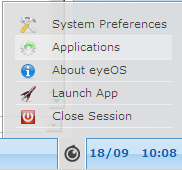
Una vez dentro del escritorio del eye, desplegamos el icono que está junto a la hora y seleccionamos system preferences o preferencias del sistema si lo tenemos en español.
Gestión de usuarios creamos los usuarios con sus permisos correspondientes.
Pulsamos sobre nuevo y metemos los datos de los usuarios.
Una vez creados solo tendríamos que salir para poder entra con los usuarios que hemos creado.

Cambiar eyeOS a español
Una vez que estamos dentro del escritorio del EyeOS.
Desplegamos el icono del eyeOs que hay junto a la hora y pulsamos sobre Applications
En la ventana que nos aparece pulsamos sobre Install Apps
Se abre el gestor de paquetes, escogemos la categoría Translations y pulsamos el botón Update para que actualize el listado de paquetes de Internet. Seleccionamos el castellano y pulsamos el botón Install para que se descarge el paquete con la traducción y se instalé de forma automática.

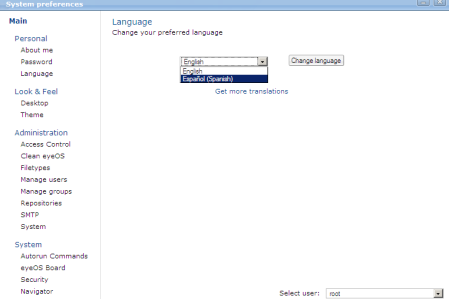
Ahora cerramos el gestor de paquetes y desplegamos de nuevo el logo de eyeOS para ir a System Preferences y cambiar el idioma.
Dentro de Main/Personal/Lenguage cambiamos el idioma a castellano.
Guardamos nos salimos y volvemos a entrar para que los cambios surjan efecto.

Cómo abreviar las entradas con Leer más...

Nos ponemos en la pestaña de edición de html, que está dentro de diseño.
Marcamos la pestaña expandir plantillas de artilugios.
Dentro del codigo html buscamos la <data:post.body/> (para buscar podemos pulsar crtl +F y escribir lo que queremos buscar en el recuadro) y la sustituimos por:
<b:if cond='data:blog.pageType != "item"'>
<div expr:id='"summary" + data:post.id'><data:post.body/></div>
<script type='text/javascript'>createSummaryAndThumb("summary<data:post.id/>");</script>
<span class='rmlink' style='float:right'><a expr:href='data:post.url'> Leer más...</a></span>
</b:if>
<b:if cond='data:blog.pageType == "item"'><data:post.body/></b:if>

Después buscamos la linea </head>, una vez que lo hemos localizado delante de esta ponemos: 
<script type='text/javascript'>
summary_noimg = 430;
summary_img = 340;
img_thumb_height = 100;
img_thumb_width = 120;
</script>
<script src='http://vietwebguide2.googlepages.com/summary-post-v20-test.js' type='text/javascript'/>

Sustituir Leer mas... por una imagen
Buscamos Leer mas... dentro del código html y lo sustituimos por: 
<img src="Url_de_la_imagen"/> donde pone Url de la imagen ponemos la url de la imagen. 
Dejo el enlace a un blog en el que se explica todo pulsa aqui

Subir fotos a una wiki

Después de tener la wiki creada queremos subir una foto, pero no nos deja, lo que tenemos que hacer es editar el archivo LocaSettings.php, lo buscamos y lo abrimos, dentro de este tenemos que buscar la variable $wgEnableUploads que se encuentra con el valor false y cambiarla por true, guardamos los cambios y ya esta.
Dejo en enlace con la dirección de donde e sacado la información pulsa aqui

Gestor de descargas MegaManager

Nos metemos con la cuenta creada previamente. Escribiendo nuestro usuario y la contraseña en los recuadros pertinentes.
En la pestaña descargas veremos el proceso de descarga de los archivos.
  Si pulsamos ese botón podremos meter la URL del archivo que queremos descargar, luego aparecerá reflejado en la pantalla anterior.
 Si pulsamos este botón podremos meter varias URL a la vez.
En la pestaña cargar podremos subir nuestros archivos, Si el dibujo es azul el archivo ya está subido, si es naranja esta subiéndose y si es verde esta esperando para subirse.
Si pulsamos este botón podremos seleccionar los archivos para subir.
Cuando seleccionamos las fotos nos aparece una pantalla en la que podremos ponerle una descripción. 
En la pestaña comprobar URL podemos poner una URL para saber si todavía sigue activa, si es así se puede descargar el archivo , sino no sirve.
En la pestaña gestor de archivos tenemos como su propio nombre indica un pequeño gestor que nos permite ver los archivos que hemos subido.
En la parte derecha tenemos un menú con diferentes opciones.
La opción enlace directo seleccionado solo se puede utilizar si eres premium
La opción exportar seleccionados no funciona.
La opción compartir seleccionados, sirve para copiar el enlace del archivo seleccionado, dándole a copiar en porta papeles, luego dandole a pegar en el lugar deseado tendriamos la URL del archivo.


Crear una cuenta en Megaupload

Megaupload es un servicio de alojamiento de archivos, disponible en 18 idiomas; fue fundado en el 21 de marzo de 2005, por Megaupload Limited, Hong Kong.
Lo primero que tenemos que hacer es acceder a la página web de megaupload haciendo clic aqui.
Tendremos que pulsar sobre registrarse que esta arriba a la derecha.
Nos aparece una pantalla en la que nos enseñan las ventajas de ser un usuario registrado debajo tendremos que meter nuestros datos. y pulsar registrarse.
Para ingresar tendremos que darle a entrar y meter nuestro usuario y la password. Una vez dentro nos permiten descargarnos un gestor de descargas, para lo que tendremos que pulsar sobre herramientas Mega y pulsando sobre descargar Mega manager.